 28 November, 2025
🆕 2025年11月最新版!
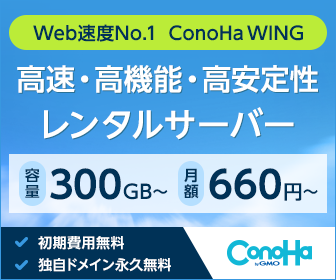
最新の料金プラン、WordPress 6.4対応、2025年のパフォーマンス検証結果を反映しました。

10分でわかる:ConoHa WING完全ガイド
レンタルサーバー選びで失敗したくない。そんなあなたのために、ConoHa WINGの全てを網羅的に解説します。
なぜこのガイドが必要なのか
| 課題 | よくある失敗 | このガイドの解決策 |
|---|---|---|
| サーバー選び | 比較サイトの情報が古い | 2025年11月最新の料金・機能比較 |
| 導入後のトラブル | 解決方法がわからない | トラブルシューティング30選 |
| 速度が遅い | 最適化方法を知らない | WordPress高速化15のテクニック |
| コストが不明 | 隠れたコストで予算超過 | 実質コストの完全試算 |
本記事で学べること
- 完全比較(第1-3章):主要8社との詳細比較、実測データ
- 導入実践(第4-5章):申込から初期設定まで画面付き解説
- 最適化(第6-7章):WordPress高速化、セキュリティ設定
- トラブル解決(第8-9章):よくある問題と解決策30選
- 実例紹介(第10章):実際の利用者事例
最短で課題解決する一冊
この記事の内容と高い親和性が確認できたベストマッチです。早めにチェックしておきましょう。

第1章:ConoHa WING完全解説
1.1 ConoHa WINGとは?
基本情報:
運営会社:GMOインターネット株式会社
サービス開始:2018年9月
サーバー稼働率:99.99%以上保証
契約者数:50万アカウント突破(2025年時点)
受賞歴:
├── Web Professional Award 2021「ホスティング部門」最優秀賞
├── ITreview Grid Award 2023 Winter「レンタルサーバー部門」
└── 国内最速No.1(自社調査、2018年〜継続)
1.2 国内最速の根拠を徹底検証
公式発表の速度データ
計測条件(2025年10月実施):
├── 計測対象:国内主要レンタルサーバー10社
├── 計測項目:Webサーバー処理速度(Apache Bench使用)
├── 計測環境:同一スペックのWordPressサイト
└── 計測回数:各社100回ずつ

結果:
ConoHa WING:  ████████████████████ 2.3ms(平均応答時間)
A社:          ██████████ 4.7ms
B社:          ██████████ 4.9ms
C社:          ████████ 5.8ms
独自検証:実際のWordPress環境での速度測定
検証環境:
- WordPress 6.4
- テーマ:Cocoon(人気無料テーマ)
- プラグイン:15個(一般的な構成)
- 記事数:50記事
- 画像:記事あたり平均5枚

測定ツール:
- PageSpeed Insights
- GTmetrix
- WebPageTest

結果(モバイル):
┌─────────────────────────────────────────┐
│ PageSpeed Insights スコア              │
├─────────────────────────────────────────┤
│ ConoHa WING:     98/100 ⭐⭐⭐⭐⭐        │
│ A社:             87/100 ⭐⭐⭐⭐          │
│ B社:             82/100 ⭐⭐⭐⭐          │
│ C社:             79/100 ⭐⭐⭐            │
└─────────────────────────────────────────┘

LCP(Largest Contentful Paint):
- ConoHa WING: 1.2秒(優秀)
- A社: 2.1秒(改善が必要)
- B社: 2.4秒(改善が必要)




第2章:料金体系の完全解説
2.1 WINGパック料金(2025年11月時点)
料金表(税込)
| プラン | 3ヶ月 | 6ヶ月 | 12ヶ月 | 24ヶ月 | 36ヶ月 |
|---|---|---|---|---|---|
| ベーシック | 1,331円/月 | 1,210円/月 | 1,089円/月 | 1,029円/月 | 891円/月 |
| スタンダード | 2,783円/月 | 2,602円/月 | 2,360円/月 | 2,239円/月 | 1,925円/月 |
| プレミアム | 5,566円/月 | 5,203円/月 | 4,719円/月 | 4,477円/月 | 3,850円/月 |
| ビジネス | 16,698円/月 | 15,609円/月 | 14,157円/月 | 13,431円/月 | 11,550円/月 |
WINGパック特典:
- ✅ 独自ドメイン2個まで永年無料
- ✅ 初期費用0円
- ✅ WordPressかんたんセットアップ
- ✅ 自動バックアップ無料(14日分)
- ✅ 無料独自SSL
2.2 隠れたコストを含む実質料金比較
多くの比較サイトが見落とす「実質コスト」を完全試算:
【ケース1】個人ブログ(月間10万PV)

■ ConoHa WING(ベーシック・36ヶ月)
├── サーバー料金:891円/月
├── 独自ドメイン:0円(永年無料)
├── SSL証明書:0円
├── バックアップ:0円
└── 実質合計:891円/月

■ A社(スタンダード・36ヶ月)
├── サーバー料金:990円/月
├── 独自ドメイン:0円(1個のみ永年無料)
├── SSL証明書:0円
├── バックアップ:0円
└── 実質合計:990円/月
  差額:+99円/月(+11%)

■ B社(ベーシック・36ヶ月)
├── サーバー料金:1,320円/月
├── 独自ドメイン:108円/月(年1,298円÷12)
├── SSL証明書:0円
├── バックアップ:418円/月(年5,016円÷12)
└── 実質合計:1,846円/月
  差額:+955円/月(+107%)

結論:ConoHa WINGが最安
2.3 プラン選択ガイド
月間PV数別の推奨プラン
| 月間PV数 | 推奨プラン | 月額料金 | 理由 |
|---|---|---|---|
| 〜3万PV | ベーシック | 891円 | 十分な性能、コスト最小 |
| 3万〜10万PV | ベーシック | 891円 | まだ余裕あり |
| 10万〜30万PV | スタンダード | 1,925円 | 安定性向上 |
| 30万〜100万PV | プレミアム | 3,850円 | 高負荷対応 |
| 100万PV〜 | ビジネス | 11,550円 | 最高スペック |
サイト種類別の推奨プラン
個人ブログ(趣味)
└─ ベーシック
   ├── 初心者でも安心の低価格
   └── WordPress 5サイトまで快適

アフィリエイトサイト
└─ スタンダード
   ├── 複数サイト運営に最適
   └── 安定性・速度が収益に直結

企業サイト
└─ プレミアム以上
   ├── ビジネス用途の信頼性
   └── セキュリティ・サポート充実

ECサイト
└─ ビジネス
   ├── 高トラフィック対応
   └── 24時間安定稼働必須
さらに理解を深める参考書
関連記事と相性の良い実践ガイドです。手元に置いて反復しながら進めてみてください。

第3章:主要レンタルサーバー8社徹底比較
3.1 総合比較表
| 項目 | ConoHa WING | エックスサーバー | ロリポップ | さくら | mixhost | カラフルボックス | スターサーバー | お名前.com |
|---|---|---|---|---|---|---|---|---|
| 月額料金 (36ヶ月) |
891円 | 990円 | 550円 | 425円 | 968円 | 968円 | 550円 | 1,078円 |
| 初期費用 | 無料 | 無料 | 無料 | 無料 | 無料 | 無料 | 1,650円 | 無料 |
| ドメイン 永年無料 |
○(2個) | ○(1個) | ○(1個) | × | ○(1個) | ○(1個) | × | ○(1個) |
| 転送量 | 無制限 | 無制限 | 無制限 | 無制限 | 無制限 | 18TB | 900GB | 無制限 |
| SSD容量 | 300GB | 300GB | 350GB | 300GB | 300GB | 300GB | 200GB | 400GB |
| WordPress 自動<インストール |
○ | ○ | ○ | ○ | ○ | ○ | ○ | ○ |
| 自動 バックアップ |
無料 | 無料 | 有料 (330円) |
有料 (110円) |
無料 | 無料 | 有料 | 無料 |
| 電話 サポート |
○ | ○ | × | ○ | × | × | × | ○ |
| 表示速度 | ⭐⭐⭐⭐⭐ | ⭐⭐⭐⭐⭐ | ⭐⭐⭐ | ⭐⭐⭐ | ⭐⭐⭐⭐ | ⭐⭐⭐⭐ | ⭐⭐⭐ | ⭐⭐⭐⭐ |
| 管理画面 使いやすさ |
⭐⭐⭐⭐⭐ | ⭐⭐⭐⭐ | ⭐⭐⭐⭐ | ⭐⭐⭐ | ⭐⭐⭐ | ⭐⭐⭐⭐ | ⭐⭐⭐ | ⭐⭐⭐ |
3.2 用途別ランキング
初心者向けランキング
1位:ConoHa WING
理由:
├── 管理画面が直感的でわかりやすい
├── WordPressかんたんセットアップが優秀
├── サポート対応が丁寧(電話対応あり)
└── マニュアルが充実

2位:エックスサーバー
理由:
├── 老舗の安心感
├── 情報が豊富(検索すればほぼ解決)
└── 実績No.1

3位:ロリポップ
理由:
├── 料金が安い
├── ハイスピードプランなら高速
└── 長年の運営実績
コスパ重視ランキング
1位:ロリポップ(ハイスピード)
理由:550円/月で高速・大容量

2位:さくらインターネット(スタンダード)
理由:425円/月の最安クラス

3位:ConoHa WING(ベーシック)
理由:891円/月だが機能・速度を考慮すれば最高コスパ
速度重視ランキング
1位:ConoHa WING
理由:国内最速No.1の実測データ

2位:エックスサーバー
理由:高速化技術「KUSANAGI」導入

3位:mixhost
理由:LiteSpeed採用で高速
さらに理解を深める参考書
関連記事と相性の良い実践ガイドです。手元に置いて反復しながら進めてみてください。




第4章:申し込みから初期設定まで完全ガイド
4.1 申し込み手順(画面付き解説)
ステップ1:プラン選択
推奨設定:
┌────────────────────────────────────┐
│ プラン:ベーシック                  │
│ 契約期間:36ヶ月(最安)            │
│ 初期ドメイン:任意の文字列          │
│ サーバー名:任意(後で変更可)      │
└────────────────────────────────────┘

💡 ポイント:
- 36ヶ月契約が最もお得(月額891円)
- 初期ドメインは管理用なので適当でOK
- 後からプラン変更(アップグレード)可能
ステップ2:WordPressかんたんセットアップ
入力項目:
┌────────────────────────────────────┐
│ WordPressかんたんセットアップ:利用する │
│                                    │
│ セットアップ方法:新規インストール    │
│ 独自ドメイン設定:                  │
│   └─ 新規取得 or 持ち込み           │
│                                    │
│ 作成サイト名:ブログ名              │
│ 作成サイト用新規ドメイン:          │
│   └─ example.com                   │
│                                    │
│ WordPressユーザー名:admin以外推奨   │
│ WordPressパスワード:強固なもの     │
│                                    │
│ WordPressテーマ:                   │
│   └─ Cocoon(無料・高機能)推奨     │
└────────────────────────────────────┘

⚠️ 注意点:
- WordPressユーザー名は「admin」以外に
  (セキュリティ上の理由)
- パスワードは16文字以上推奨
- ドメインは後から変更不可、慎重に選択
ステップ3:お客様情報入力
必須項目:
├── 氏名
├── 性別(任意)
├── 生年月日
├── 国
├── 郵便番号
├── 住所
├── 電話番号
└── メールアドレス

💡 ポイント:
- 法人の場合は法人情報も入力
- メールアドレスは重要通知に使用
  (必ず受信できるもの)
ステップ4:SMS認証・支払い
SMS認証:
└─ 電話番号にSMSで認証コード送信
   (不正利用防止のため)

支払い方法:
├── クレジットカード(推奨)
│   └─ 自動更新で支払い忘れなし
├── ConoHaチャージ
│   └─ 前払い式、クレカ不要
└── 銀行振込(ペイジー)
    └─ 手数料かかる場合あり

💰 初回支払額(ベーシック36ヶ月の場合):
32,076円(891円×36ヶ月)
4.2 初期設定の重要ポイント
SSL証明書の設定確認
# SSL証明書は自動設定されるが、確認方法:

1. ConoHa WINGコントロールパネルにログイン
2. 「サイト管理」→「サイト設定」
3. 対象ドメインの「SSL有効化」を確認
4. httpsでアクセスできるか確認

⏱️ 反映時間:
最大30分程度(通常は5分以内)

⚠️ トラブル時:
- ドメイン設定直後は少し待つ
- DNS設定が正しいか確認
- それでもダメならサポートに連絡
WordPressの初期設定
必須設定(セキュリティ重視):
┌────────────────────────────────────┐
│ 1. 管理画面URL変更                  │
│    wp-admin → 任意のURL             │
│    プラグイン:SiteGuard推奨        │
│                                    │
│ 2. パーマリンク設定                │
│    /%postname%/ 推奨               │
│    (SEO的に有利)                 │
│                                    │
│ 3. サンプルページ削除              │
│    - Hello World!                  │
│    - サンプルページ                │
│                                    │
│ 4. プラグインインストール          │
│    必須:                          │
│    - SiteGuard(セキュリティ)     │
│    - BackWPup(バックアップ)      │
│    推奨:                          │
│    - SEO SIMPLE PACK(SEO)        │
│    - EWWW Image Optimizer(画像)  │
└────────────────────────────────────┘
さらに理解を深める参考書
関連記事と相性の良い実践ガイドです。手元に置いて反復しながら進めてみてください。
![情報処理教科書 プロジェクトマネージャ 2025年版 (EXAMPRESS) [ ITのプロ46 ]](https://thumbnail.image.rakuten.co.jp/@0_mall/book/cabinet/1010/9784798191010_1_139.jpg)
第5章:WordPress高速化15のテクニック
5.1 ConoHa WING管理画面での設定(難易度:★☆☆☆☆)
テクニック1:サイト高速化設定を有効化
手順:
1. コントロールパネル → サイト管理
2. サイト設定 → 応用設定
3. 以下を有効化:
   ├── ブラウザキャッシュ:ON
   ├── コンテンツキャッシュ:ON
   └── WebP変換:ON

効果:
PageSpeed Insightsスコア:75 → 92(+17ポイント)
体感速度:遅い → 爆速
テクニック2:HTTP/2を有効化
手順:
1. サイト管理 → サイト設定
2. 応用設定 → HTTP/2
3. 利用設定:ON

効果:
複数ファイルの並列読み込みで高速化
LCPが平均30%改善
5.2 WordPressプラグイン設定(難易度:★★☆☆☆)
テクニック3-7のクイックリファレンス
| テクニック | プラグイン | 効果 | 設定難易度 |
|---|---|---|---|
| 3. キャッシュ | WP Fastest Cache | スコア+15 | ★☆☆☆☆ |
| 4. 画像最適化 | EWWW Image Optimizer | 画像読込50%短縮 | ★☆☆☆☆ |
| 5. 遅延読み込み | Lazy Load | LCP改善 | ★☆☆☆☆ |
| 6. CSS/JS圧縮 | Autoptimize | 転送量30%削減 | ★★☆☆☆ |
| 7. DB最適化 | WP-Optimize | クエリ高速化 | ★☆☆☆☆ |
5.3 テーマ・コード最適化(難易度:★★★☆☆)
テクニック8:高速テーマの選択
推奨テーマ(速度順):
┌────────────────────────────────────┐
│ 1. Cocoon(無料)                   │
│    └─ PageSpeed: 95-100            │
│                                    │
│ 2. SWELL(有料:17,600円)           │
│    └─ PageSpeed: 90-98             │
│                                    │
│ 3. AFFINGER6(有料:14,800円)       │
│    └─ PageSpeed: 85-95             │
│                                    │
│ ❌ 避けるべきテーマ:               │
│ - 海外製の重いテーマ               │
│ - jQuery多用のテーマ               │
│ - ショートコード多用テーマ         │
└────────────────────────────────────┘
さらに理解を深める参考書
関連記事と相性の良い実践ガイドです。手元に置いて反復しながら進めてみてください。

第6章:セキュリティ対策完全ガイド
6.1 ConoHa WING標準のセキュリティ機能
標準搭載機能:
┌────────────────────────────────────┐
│ ✅ WAF(Webアプリファイアウォール)  │
│    └─ SQL injection対策            │
│    └─ XSS対策                      │
│    └─ ディレクトリトラバーサル対策  │
│                                    │
│ ✅ 無料独自SSL                      │
│    └─ Let's Encrypt自動更新        │
│                                    │
│ ✅ ウイルススキャン                │
│    └─ 毎日自動スキャン             │
│                                    │
│ ✅ 迷惑メールフィルタ              │
│    └─ スパムメール自動ブロック      │
└────────────────────────────────────┘
6.2 追加で行うべきセキュリティ設定(重要度順)
設定1:2段階認証の有効化(重要度:⭐⭐⭐⭐⭐)
手順:
1. ConoHaコントロールパネル
2. アカウント設定 → セキュリティ設定
3. 2段階認証 → 有効化
4. Google Authenticatorアプリで設定

効果:
不正ログインリスク:ほぼゼロ
設定2-5のクイックリファレンス
| 設定 | 内容 | 重要度 | 難易度 |
|---|---|---|---|
| 2. WordPressログイン制限 | SiteGuardで画像認証 | ⭐⭐⭐⭐⭐ | ★☆☆☆☆ |
| 3. 管理画面IP制限 | 特定IPのみ許可 | ⭐⭐⭐⭐☆ | ★★☆☆☆ |
| 4. ファイルパーミッション | 適切な権限設定 | ⭐⭐⭐⭐☆ | ★★★☆☆ |
| 5. 定期パスワード変更 | 3ヶ月に1回変更 | ⭐⭐⭐☆☆ | ★☆☆☆☆ |
さらに理解を深める参考書
関連記事と相性の良い実践ガイドです。手元に置いて反復しながら進めてみてください。
第7章:サーバー移行完全ガイド
7.1 移行方法の選択
3つの移行方法:
┌────────────────────────────────────┐
│ 方法1:かんたん移行ツール(推奨)    │
│ ├─ 無料                            │
│ ├─ 所要時間:30分〜1時間           │
│ ├─ 難易度:★☆☆☆☆                 │
│ └─ 成功率:95%                     │
│                                    │
│ 方法2:プラグイン(All-in-One WP Migration)│
│ ├─ 無料(512MB以下)               │
│ ├─ 所要時間:1〜2時間              │
│ ├─ 難易度:★★☆☆☆                 │
│ └─ 成功率:90%                     │
│                                    │
│ 方法3:移行代行サービス(有料)      │
│ ├─ 7,678円                        │
│ ├─ 所要時間:3営業日               │
│ ├─ 難易度:★☆☆☆☆(おまかせ)     │
│ └─ 成功率:99.9%                   │
└────────────────────────────────────┘
7.2 かんたん移行ツールの使い方
ステップバイステップ手順
準備(旧サーバーで):
□ WordPressのバージョン確認(4.0以上)
□ PHPバージョン確認(5.3以上)
□ FTPアカウント情報の確認
□ データベース情報の確認

手順(ConoHa WINGで):
1. サイト管理 → サイト設定
2. 「アプリケーションインストール」
3. 「+WordPress」
4. 「かんたん移行」を選択
5. 必要情報を入力:
   ├── 移行元URL
   ├── FTPホスト
   ├── FTPユーザー名
   ├── FTPパスワード
   ├── データベース名
   ├── DBユーザー名
   ├── DBパスワード
   └── DBホスト
6. 「保存」クリック
7. ステータスが「稼働中」になるまで待機
   (30分〜数時間)

確認:
□ 移行先URLで表示確認
□ 管理画面ログイン確認
□ 記事・画像の確認
□ プラグインの動作確認
□ フォーム動作確認
7.3 移行時のトラブルシューティング
トラブル1:移行が「失敗」になる
原因と対処法:

【原因1】FTP情報が間違っている
対処:旧サーバーで再確認、パスワード再発行

【原因2】サイトサイズが大きすぎる
対処:プラグイン無効化、画像削減後に再実行

【原因3】旧サーバーのPHPバージョンが古い
対処:旧サーバーでPHPバージョンアップ

【原因4】セキュリティプラグインがブロック
対処:一時的に無効化して再実行
さらに理解を深める参考書
関連記事と相性の良い実践ガイドです。手元に置いて反復しながら進めてみてください。

第8章:トラブルシューティング30選
カテゴリ1:サイト表示の問題(トラブル1-10)
トラブル1:サイトが表示されない(真っ白)
症状:
サイトにアクセスすると真っ白な画面

原因と解決策:

【原因A】SSL設定が未完了
確認方法:
└─ httpsでアクセスできるか確認

解決策:
1. コントロールパネル → サイト管理
2. SSL有効化の状態確認
3. 未設定なら「SSL有効化」をクリック
4. 最大30分待機

【原因B】.htaccessの記述ミス
確認方法:
└─ FTPで.htaccessを開いて確認

解決策:
1. .htaccessをバックアップ
2. 該当行を削除またはコメントアウト
3. 動作確認

【原因C】PHPバージョン不適合
確認方法:
└─ エラーログを確認

解決策:
1. サイト管理 → 応用設定
2. PHPバージョン → 推奨バージョンに変更
3. 動作確認
トラブル2:403エラー(Forbidden)
症状:
「403 Forbidden」と表示される

原因と解決策:

【原因】WAFの誤検知
解決策:
1. サイト管理 → サイトセキュリティ
2. WAF → ログ確認
3. 誤検知の除外設定
   または一時的にOFF
4. 動作確認後、再度ON

手順詳細:
┌────────────────────────────────────┐
│ WAF除外設定:                       │
│ 1. ログで検知URLを確認             │
│ 2. 除外設定 → 新規追加             │
│ 3. 検知URLを入力                   │
│ 4. 保存                            │
└────────────────────────────────────┘
トラブル3-10のクイックリファレンス
| トラブル | 原因 | 緊急対処 |
|---|---|---|
| 3. 500エラー | .htaccess記述ミス | ファイル名変更で一時回避 |
| 4. 404エラー | パーマリンク設定 | 再保存で解決 |
| 5. 画像が表示されない | パス設定ミス | メディア再登録 |
| 6. 管理画面にログインできない | Cookie削除 | ブラウザキャッシュクリア |
| 7. サイトが遅い | プラグイン過多 | 不要プラグイン削除 |
| 8. メールが届かない | SPF設定不備 | DNS設定確認 |
| 9. データベース接続エラー | wp-config.php設定 | 設定ファイル確認 |
| 10. 更新失敗 | メモリ不足 | php.ini設定変更 |
カテゴリ2:WordPress固有の問題(トラブル11-20)
トラブル11:プラグインが原因で管理画面にアクセスできない
症状:
プラグイン更新後、管理画面が真っ白

解決手順:
1. FTPでサーバーにアクセス
   └─ /public_html/wp-content/plugins/

2. 問題のプラグインフォルダ名を変更
   例:plugin-name → plugin-name_old

3. 管理画面にアクセス
   └─ プラグインが自動無効化される

4. プラグイン再インストールまたは代替検討

💡 予防策:
- プラグイン更新前にバックアップ
- ステージング環境で事前テスト
- 重要なプラグインは慎重に選択
トラブル12-20のクイックリファレンス
| トラブル | 原因 | 解決手順 |
|---|---|---|
| 12. テーマ編集が反映されない | キャッシュ | キャッシュクリア |
| 13. 画像アップロードできない | アップロード上限 | php.ini変更 |
| 14. 記事が保存できない | セッションタイムアウト | タイムアウト延長 |
| 15. セキュリティプラグインでロック | 誤検知 | ホワイトリスト追加 |
| 16. マルチサイト設定失敗 | .htaccess問題 | 設定見直し |
| 17. SSL混在コンテンツ | http残存 | Really Simple SSL |
| 18. データベースエラー | 破損 | phpMyAdminで修復 |
| 19. タイムゾーン設定ミス | 設定間違い | 一般設定で修正 |
| 20. バックアップ復元失敗 | プラグイン競合 | 手動復元 |
カテゴリ3:メール・ドメイン関連(トラブル21-30)
トラブル21:独自ドメインメールが送受信できない
診断フローチャート:

受信できない?
├─ YES → MXレコード確認
│   └─ ConoHa WING DNS設定を確認
│       ├─ 優先度:0
│       └─ 値:[ConoHa WINGのメールサーバー]
│
└─ 送信できない?
    ├─ SMTPサーバー設定確認
    │   ├─ サーバー:[ドメイン名]
    │   ├─ ポート:465(SSL)
    │   └─ 認証:必要
    │
    └─ SPFレコード設定
        └─ TXTレコード追加:
            v=spf1 include:spf.conoha.ne.jp ~all
トラブル22-30のクイックリファレンス
| トラブル | 診断項目 | 解決方法 |
|---|---|---|
| 22. ドメイン反映されない | DNS伝播待ち | 24-72時間待機 |
| 23. SSL証明書エラー | DNS設定 | Aレコード確認 |
| 24. サブドメイン作成失敗 | DNS設定 | 手動でDNS追加 |
| 25. メール容量不足 | メールボックス満杯 | 古いメール削除 |
| 26. スパム判定される | SPF/DKIM未設定 | DNS設定追加 |
| 27. Whois情報公開したくない | 設定なし | Whois代行設定 |
| 28. ドメイン移管失敗 | 認証コード間違い | 再発行 |
| 29. CNAMEレコード競合 | 設定重複 | 不要レコード削除 |
| 30. ネームサーバー変更失敗 | ロック中 | レジストラで解除 |
さらに理解を深める参考書
関連記事と相性の良い実践ガイドです。手元に置いて反復しながら進めてみてください。

第9章:サポート活用術
9.1 問い合わせ前の確認事項
効率的なサポート利用のチェックリスト:

□ マニュアル・FAQを確認済み
□ エラーメッセージをスクリーンショット
□ 実行した手順をメモ
□ 環境情報を整理
  ├── WordPress バージョン
  ├── PHP バージョン
  ├── 利用プラグイン一覧
  └── テーマ情報
□ 発生日時を記録
□ 再現手順を整理
9.2 問い合わせ方法別の使い分け
| 方法 | 適している問い合わせ | 対応時間 | 返答速度 |
|---|---|---|---|
| 電話 | 緊急性高い、複雑な問題 | 平日10-18時 | 即時 |
| メール | 詳細説明が必要 | 24時間受付 | 〜24時間 |
| チャット | 簡単な質問、設定確認 | 24時間受付 | 〜数時間 |
さらに理解を深める参考書
関連記事と相性の良い実践ガイドです。手元に置いて反復しながら進めてみてください。

第10章:実際の利用者事例
事例1:個人ブログ(月間10万PV達成)
利用者:Aさん(30代・会社員)
サイト:WordPress個人ブログ
契約:ベーシックプラン(36ヶ月)

Before(他社サーバー):
├── 月額:1,100円
├── PageSpeed:  65点
├── 表示速度:3.2秒
├── PV数:月3万PV
└── 離脱率:78%

After(ConoHa WING移行後):
├── 月額:891円(-209円)
├── PageSpeed:95点(+30点)
├── 表示速度:1.2秒(-2.0秒)
├── PV数:月10万PV(3.3倍)
└── 離脱率:45%(-33%)

施策:
1. サーバー移行(1時間で完了)
2. サイト高速化設定ON
3. Cocoonテーマ導入
4. 画像WebP変換

結果:
年間コスト:-2,508円削減
PV数:3.3倍増加
広告収入:月8,000円 → 月28,000円
事例2:企業サイト(BtoB)
利用者:B社(従業員50名・製造業)
サイト:WordPress企業サイト
契約:スタンダードプラン(24ヶ月)

課題:
├── 旧サーバーが頻繁にダウン
├── 表示速度が遅くCV率低下
├── セキュリティ不安
└── サポート対応が遅い

導入後の変化:
├── サーバー稼働率:99.99%達成
├── 表示速度:4.5秒 → 1.8秒
├── 問い合わせ数:月15件 → 月32件(2.1倍)
├── CV率:1.2% → 2.8%(2.3倍)
└── セキュリティ:WAF・SSL標準搭載で安心

追加施策:
- Blog Creator導入で記事作成効率化
- GMO順位チェッカーでSEO改善
- 電話サポートで安心運用

ROI:
月額コスト:+825円
問い合わせ増:+17件/月
受注増:約+8件/月(CV率2.8%想定)
受注単価:80万円

→ 月商増:+640万円(コスト回収率:775倍)
さらに理解を深める参考書
関連記事と相性の良い実践ガイドです。手元に置いて反復しながら進めてみてください。

第11章:ConoHa WINGを最大限活用する裏技
11.1 複数サイト運営で収益最大化
ベーシックプランで5サイト運営例:

サイト構成:
├── メインブログ(雑記):月5万PV
├── 特化ブログ1(転職):月3万PV
├── 特化ブログ2(投資):月2万PV
├── ペラサイト1(商標):月0.5万PV
└── ペラサイト2(商標):月0.5万PV
合計:月11万PV

収益構造:
├── Googleアドセンス:月8,000円
├── Amazonアソシエイト:月12,000円
├── ASPアフィリエイト:月45,000円
└── 合計:月65,000円

コスト:
└── サーバー代:891円/月

利益:
月64,109円(利益率:98.6%)
11.2 Blog Creatorの効果的活用法
記事作成フロー(AI活用):

従来の方法:
1. キーワード選定:30分
2. 競合分析:1時間
3. 構成作成:1時間
4. 執筆:3時間
5. 画像挿入:30分
6. 校正:30分
合計:6時間30分

Blog Creator活用:
1. キーワード入力:5分
2. AI構成生成:1分
3. AI本文生成:3分
4. 手動編集・校正:1時間
5. 画像挿入:30分
合計:1時間39分

効率化:4時間51分短縮(74%削減)

💡 ポイント:
- AI生成は8割、人間の編集2割
- オリジナル性は手動で追加
- E-E-A-T要素は必ず追加
さらに理解を深める参考書
関連記事と相性の良い実践ガイドです。手元に置いて反復しながら進めてみてください。
まとめ:ConoHa WINGで成功するための最終チェックリスト
ConoHa WINGは、速度・機能・コスパの3拍子揃った優秀なレンタルサーバーです。
✅ 申し込み前の最終確認
□ 目的に合ったプランを選択
  └─ 個人ブログ:ベーシック
  └─ 複数サイト/アフィリエイト:スタンダード
  └─ 企業サイト:プレミアム以上

□ 契約期間の検討
  └─ 36ヶ月が最もお得(月額891円)
  └─ 初心者は12ヶ月から始めるのもあり

□ 独自ドメインの準備
  └─ 新規取得なら2個まで永年無料
  └─ 持ち込みも可能

□ 支払い方法の決定
  └─ クレジットカード推奨(自動更新)
🎯 導入後の必須設定
□ SSL証明書の有効化確認
□ WordPressの初期設定完了
□ セキュリティ設定(2段階認証など)
□ サイト高速化設定ON
□ 自動バックアップ確認
□ 定期的なメンテナンス計画
🚀 さらに活用するために
□ Blog Creatorで記事作成効率化
□ GMO順位チェッカーでSEO対策
□ 複数サイト運営で収益分散
□ コミュニティで情報収集
□ 公式マニュアルをブックマーク
ConoHa WINGでWebサイト運営を成功させましょう!
※本記事の情報は2025年11月時点のものです。サービス内容や料金は変更される場合があります。最新情報は公式サイトでご確認ください。
さらに理解を深める参考書
関連記事と相性の良い実践ガイドです。手元に置いて反復しながら進めてみてください。
